中身だけ、古いパソコンを復活させる。
古いパソコンの中身だけ総とっかえ企画。安定動作重視でOCとかはしない方向で行きます。(今のところ)
初めて社外クーラー着けてみたけどフィンがデカい。サイズの虎徹mark2で、お値段3800円也。 pic.twitter.com/fv9qoX5Zeh
— さら♨️まん太 (@RCSaramand) 2021年7月23日
主要構成パーツ
- MSI B560M A PRO
- WD Green SN350 960GB M.2
- Corsair RM750-2019-750W
- Intel Core i7 11700KF Gen11
- Team DDR4-3200MHz 16GB*2
- Dell Radeon RX580
物だけ羅列してもあれなんで、ベンチマーク結果を載せてみます。
思ったほどのスコアは出ないな。
— さら♨️まん太 (@RCSaramand) 2021年7月27日
空冷のノーマルだとこんなもんなのかな。 pic.twitter.com/7niyjbsZsZ
サイズの社外クーラーですが、十分冷えますね。大きさはそこそこありますから。これで安定して動作してくれればいいのですが。

Google Photoのデータを自宅NASにバックアップできるようにする!
Google Photoの「容量無制限」終了がアナウンスされました。
Goolgle Photoのデータを今後自宅のNASに自動バックアップできるようにします。ここではSynologyのNASを例にバックアップを取っていきたいと思います。
Momentsを使用する
SynologyのNASにはMomentsという写真を管理するアプリが存在します。てっとりばやく、それを使用します。
Momentsのインストール
MomentsをNASと写真を撮るスマホ両方にインストールしておきます。また、NAS側はQuickConnectを有効にしておきます。今回QuickConnectおよびSynologyのNASへのインストール方法の説明は割愛します。
写真のアップロード
携帯で撮った写真をMomentsでアップロードできます。撮ったその場で自動的にアップロードすることもできます。もちろん過去の写真もバックアップすることもできます。

撮った写真のフォルダをNASに自動バックアップできる。
Googleフォトのサービスが終了したとしても、これで写真のバックアップを心配する必要は無くなります。
RADEON RX570をDellの格安サーバーT320に載せてみる #2
RADEON RX570をDellの格安サーバーT320に載せてみる
結論:載ります。
結論は載るという結果ですが、T320にはx16のPCI-Eスロットがあるにも関わらず、補助電源が無いため改造が必要です。サーバーなので仕方がないですね。今回は補助電源を純正の450W電源から持ってくる改造の工程を書いてみます。
なお、今回使用したビデオカードはMSI製のRADEON RX570です。
 |
RX 570 ARMOR 8G J MSI PCI Express 3.0x16対応 グラフィックスボードMSI Radeon RX 570 ARMOR 8G J 価格:17,880円 |

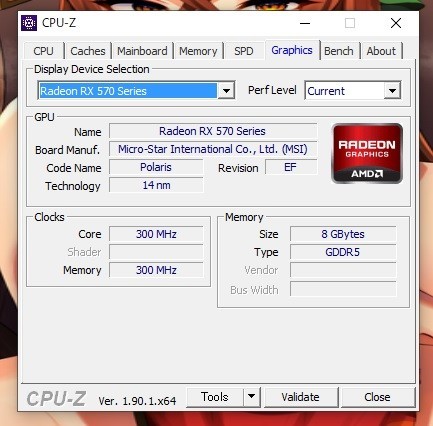
↑オンボードのビデオ出力を切っていないため300MHzで動いているメモリー。
続きを読む
ロジクールのアプリ「G HUB」でG502の電飾をいじる
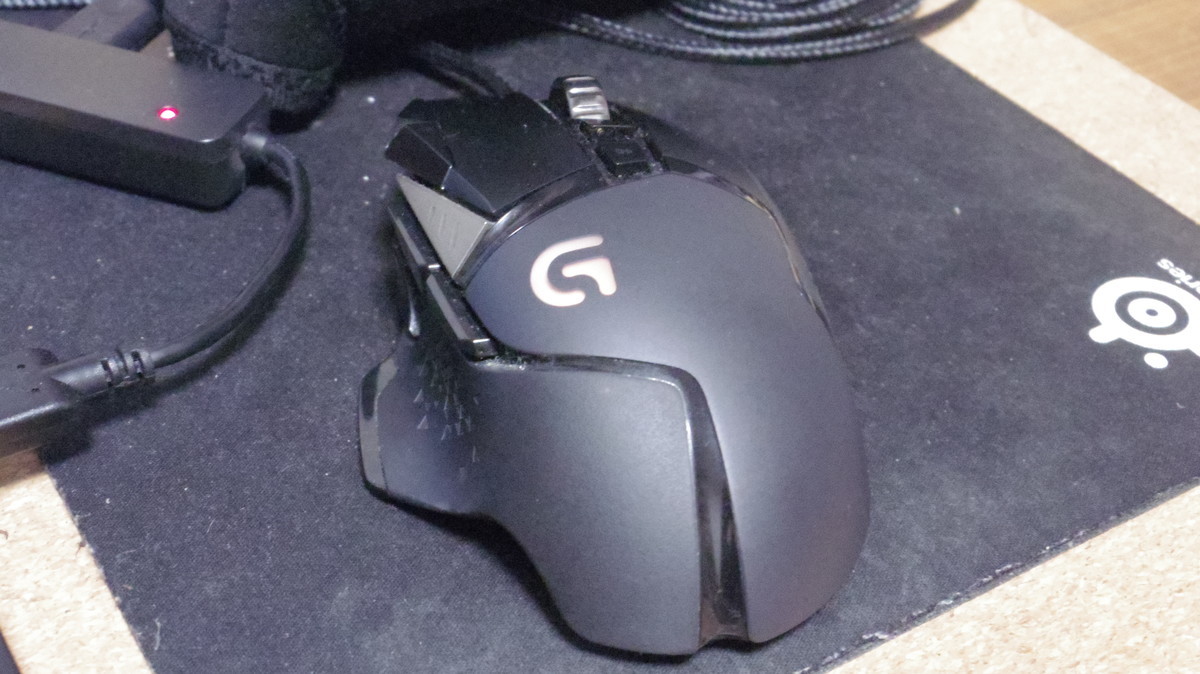
現在私は、ゲーミングマウスG502を使っています。最新モデルでは無線の物も発売されたようです。どうやらこいつのLEDを公式アプリで制御できそうなので試してみました。
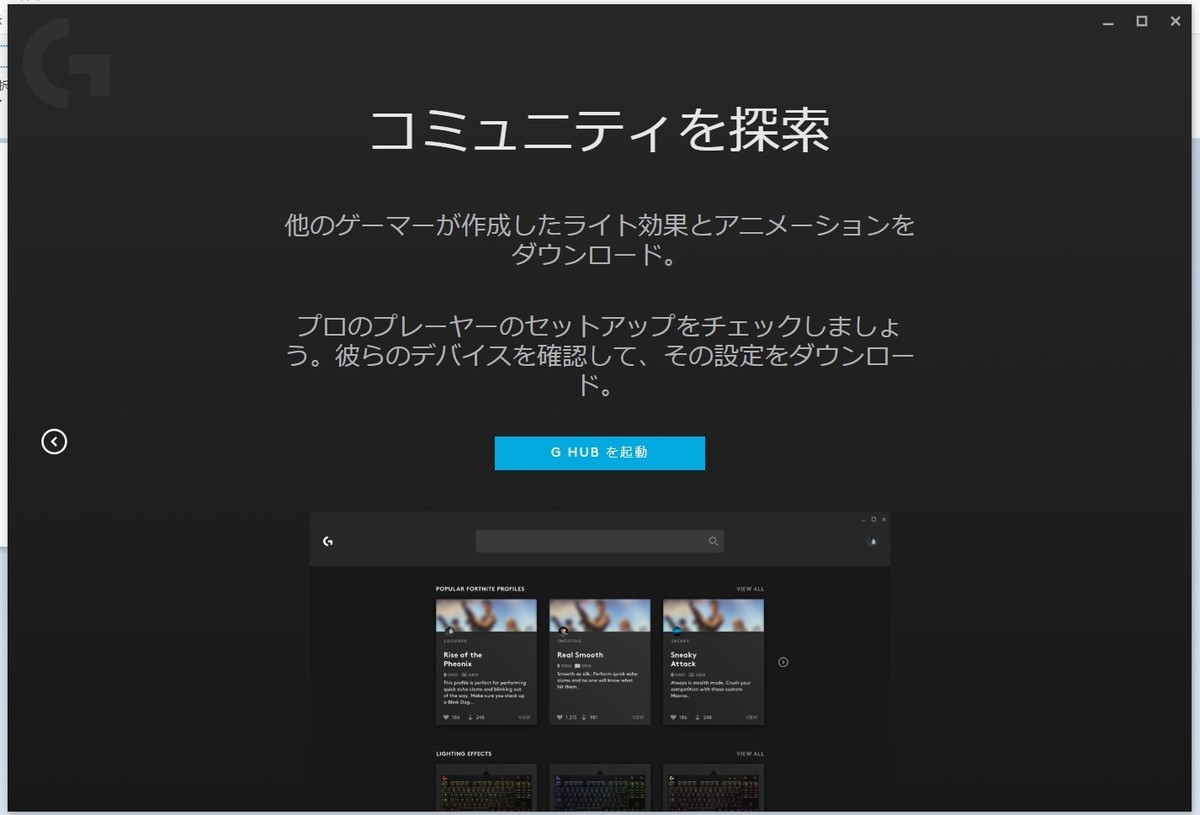
アプリは公式サイトからダウンロードできます。インストールが完了すると上記のような表示。「G HUB を起動」を押してアプリを起動します。常駐するアプリです。
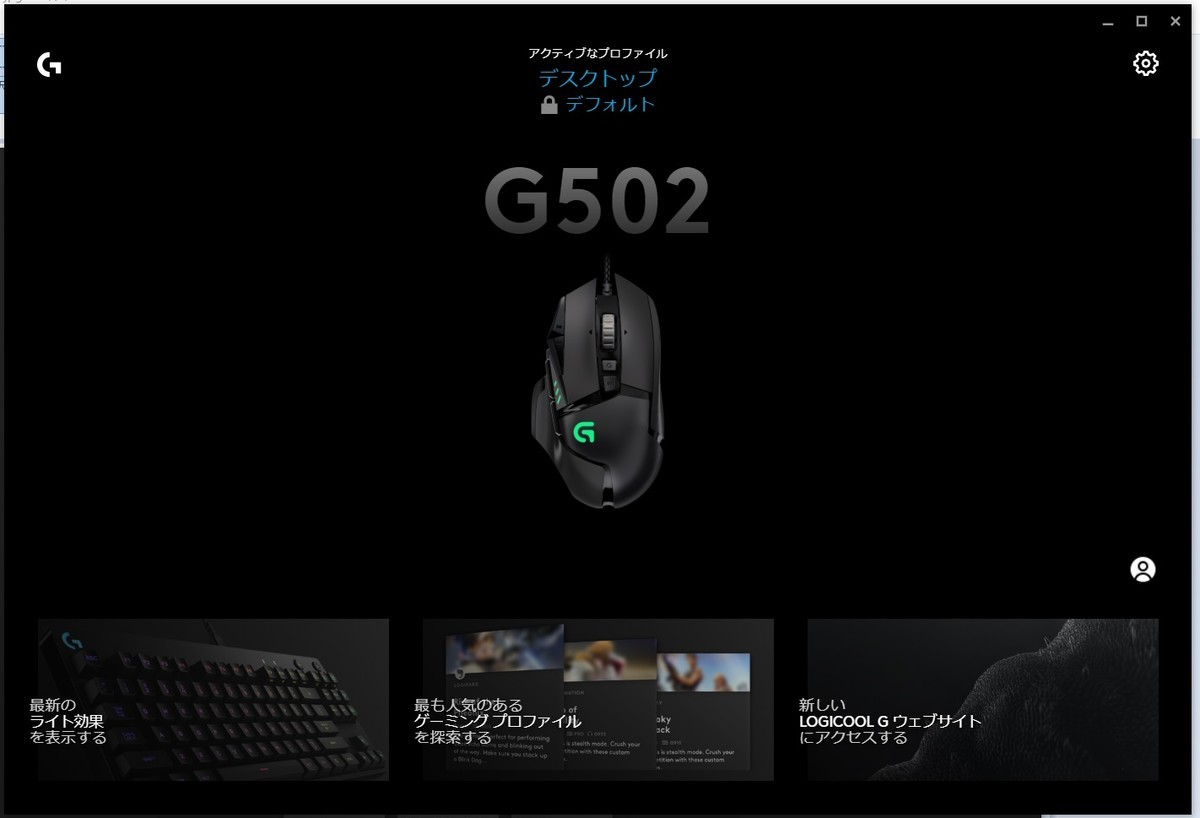
既に接続されているロジクールの製品が表示されます。ここではG502のみ表示されています。
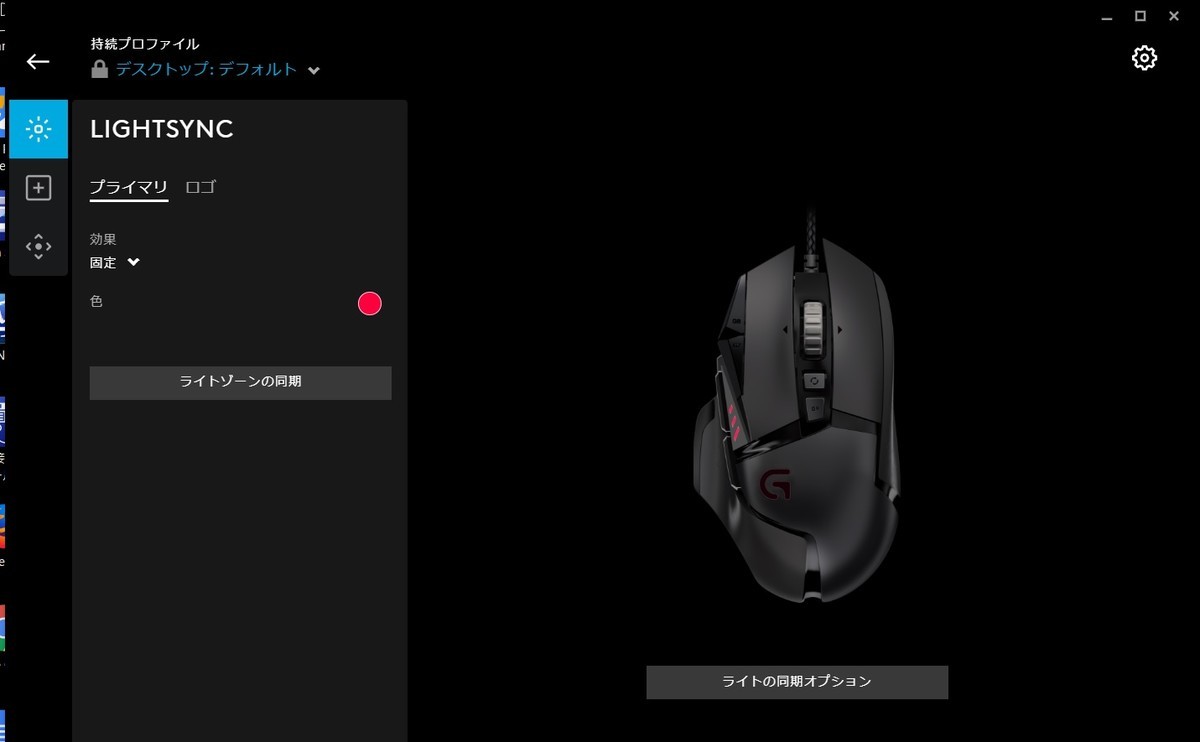
選択してLEDのRGBを調整。プライマリはマウスの解像度を変更するボタン。ロゴは、ロゴのLEDを調整する機能です。また、プロファイルごとに設定を保存できるようです。
こんな感じに光らせ楽しむこともできます。
 |
ロジクール G502RGBh ゲーミングマウス Gシリーズ [光学式 /11ボタン /USB /有線][G502RGBh] 価格:12,210円 |

既設のSSDを容量アップ(240GB→980GB) その2(最終回)
前回までのあらすじ:
コピーしたSSDはそのままでは容量をフル活用できませんから、フリーソフトを使ってパーティションを統合して容量を増やします。今回使用したのはフリーのEaseUS Partition Master 13.5。右クリックだけでパーティションの操作が可能。
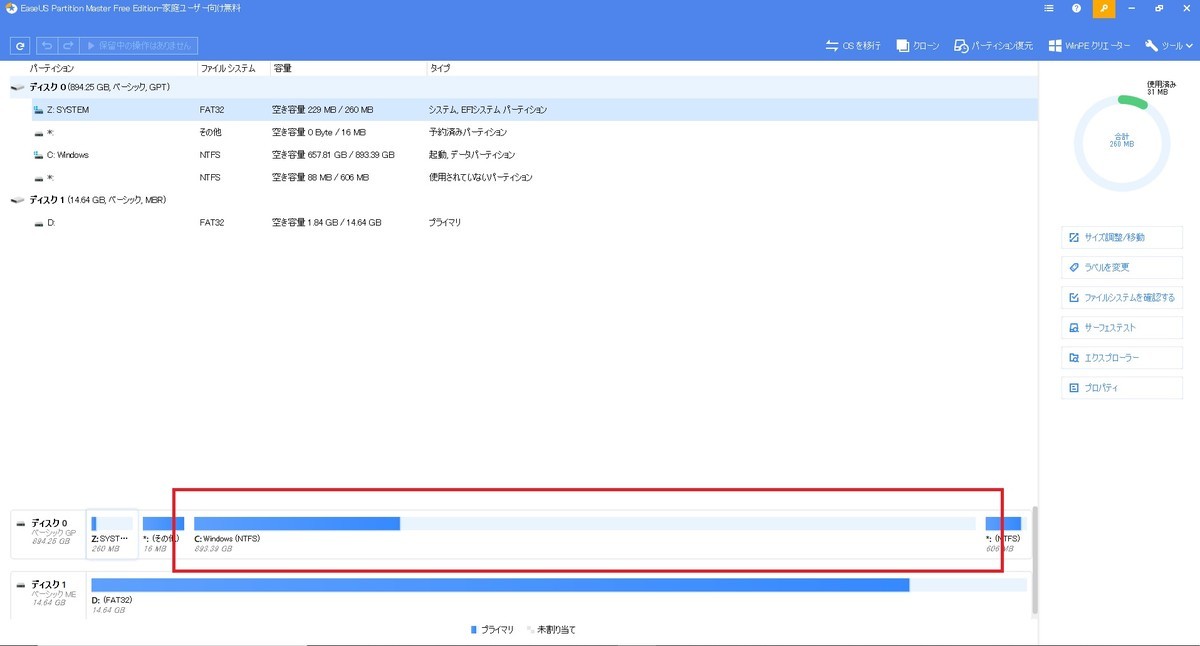
上のキャプチャは、本来の容量を使いきれるようになったSSDの状態。赤い枠内で右クリックをして、パーティションの統合を選択しOKを押すと、再起動を促されます。数回再起動を行うとおしまい。
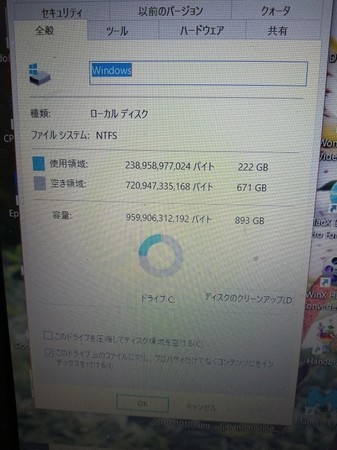
windows上で簡単にパーティションの統合ができてしまいます。一応空き容量を確認して今回の作業は完了。
今回使用したソフトウェア、EaseUS Partition Master の製作会社EaseUS様へのリンクを貼っておきます。
既設のSSDを容量アップ(240GB→980GB)
純正のSSDでは容量が不足してきたので、新たなSSDに換装しました。まず、精密ドライバーの工具類、新たなSSD、そしてこの玄人志向 KURO-DACHI/CLONE/U3を用意しました。
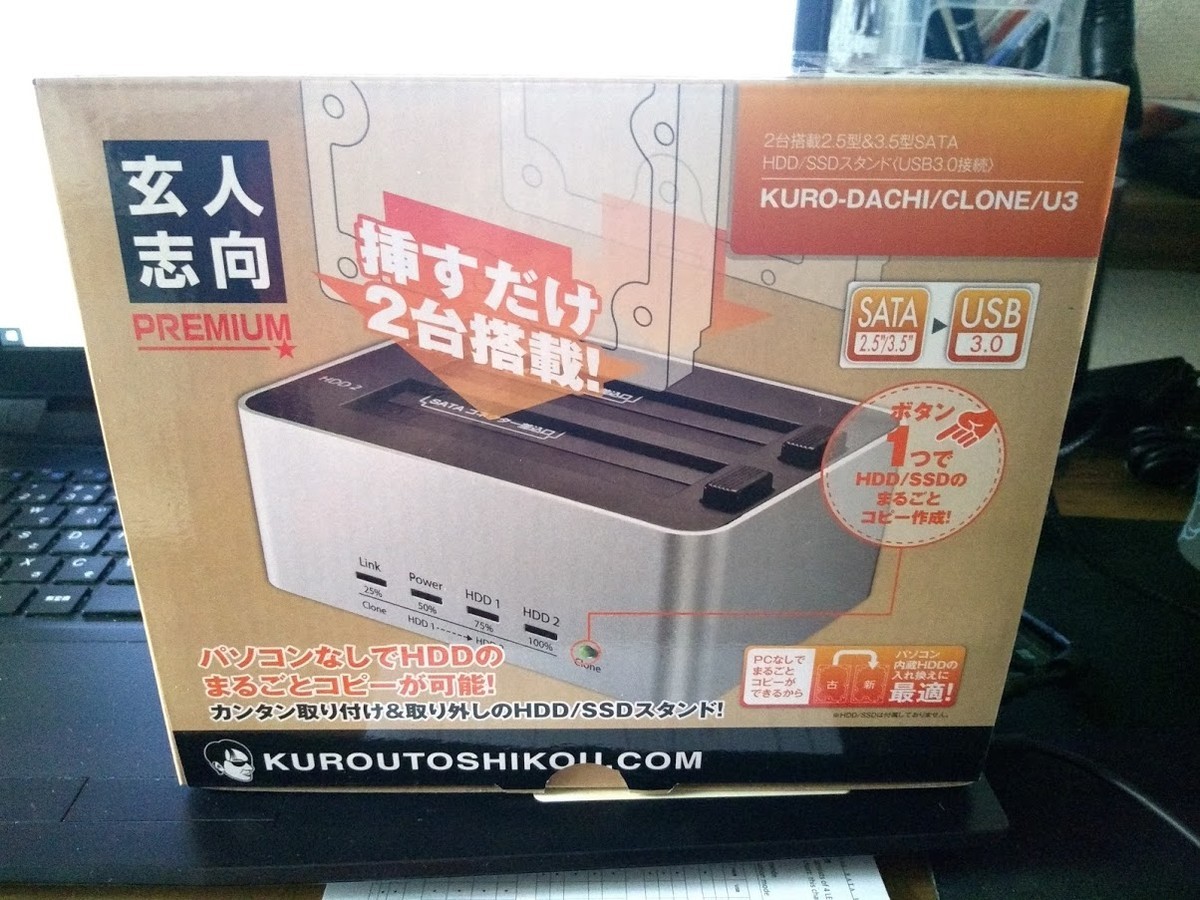
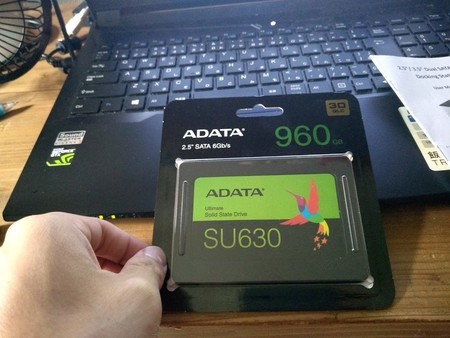

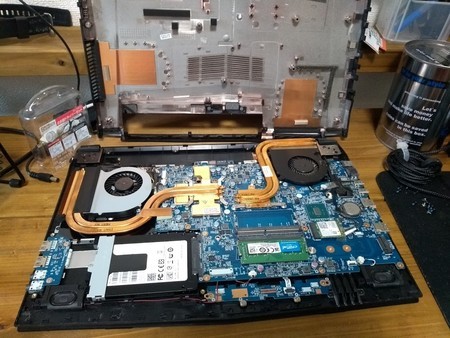
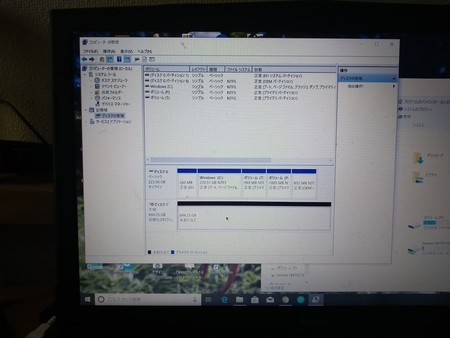
新規SSDの容量は古いものと同じ、もしくはそれより大きくないとダメなようです。あらかじめ容量を確認しておきました。

あとは新旧SSDを2つのスロットに挿してコピー開始。右にあるスイッチを4秒長押しするだけです。挿すスロットに決まりがあるので注意が必要です。
コピーが始まると下の動画の様にインジケーターのLEDが左右に流れ始めます。100%になるまでしばらく待ちます。SSDの場合220GBをコピーするのに30分程度でした。
クローンSSD作成中・・・ pic.twitter.com/YXbaskSqp5
— さらま♨️んど (@RCSaramand) August 26, 2019
SSDのコピーが完了するとオレンジのLEDが全て点灯します。あとはコピーしたSSDをPCに元の手順で戻して電源が入れば一端完了です。コピーしたSSDはそのままではパーティションの領域を増やす必要がありますので、その説明はまた別の機会に。
↓は今回紹介した商品のアフィですが、クリックして頂けると有難いです。
 |
玄人志向 KURO-DACHI/CLONE/U3 (USB3.0接続 SATA 2.5/3.5インチ対応 HDDケース) 価格:3,960円 |

